AI Hỗ Trợ Thiết Kế: Top Công Cụ Miễn Phí Cho Người Mới
Khám phá 7 công cụ AI thiết kế miễn phí giúp bạn tạo banner, logo, mockup chuyên nghiệp chỉ trong vài phút — không cần kỹ năng thiết kế.
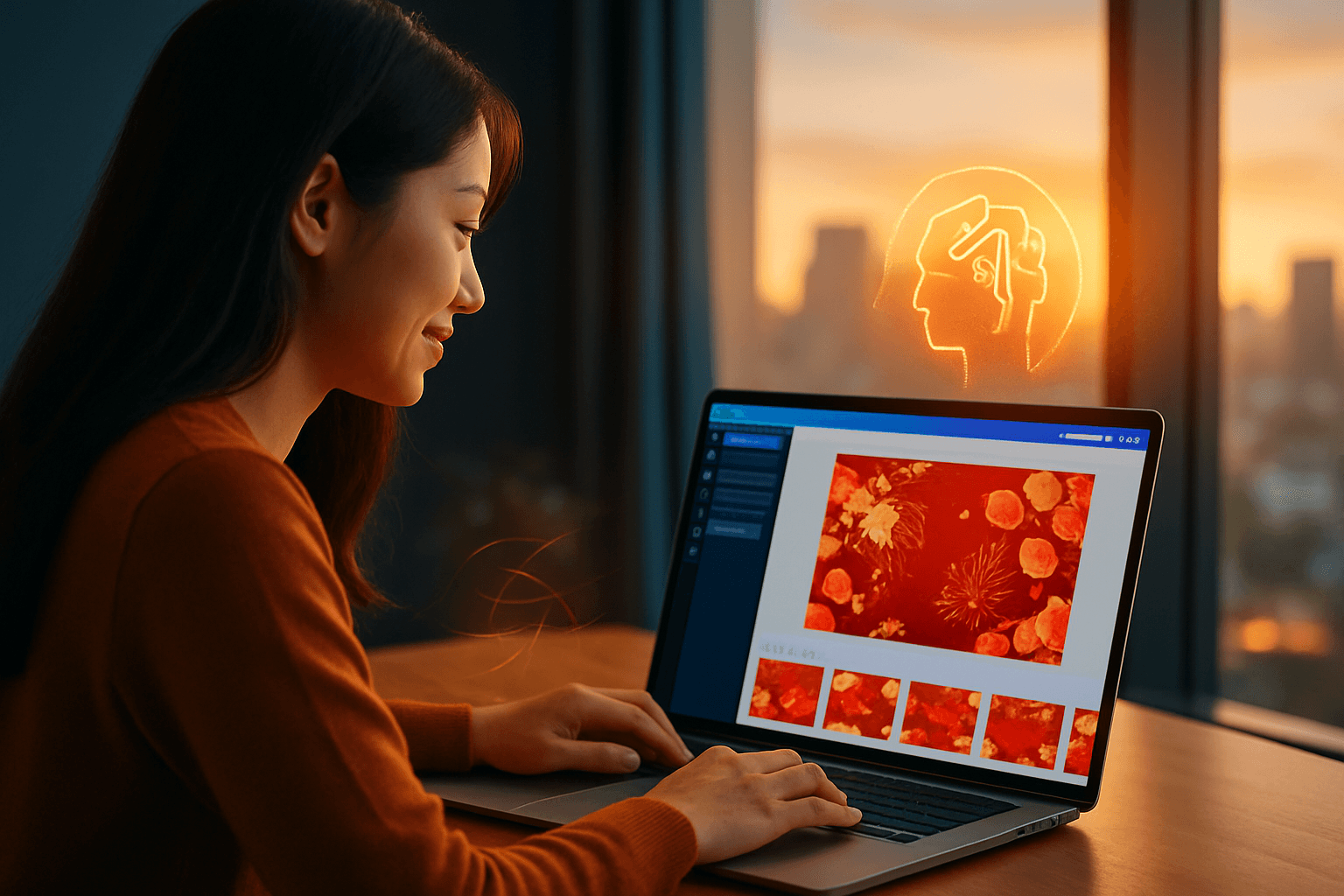
Bạn đang cần một banner quảng cáo cho chiến dịch Facebook nhưng không biết Photoshop? Hoặc muốn thiết kế giao diện app nhưng ngân sách thuê designer chưa có? Theo khảo sát của Adobe năm 2025, 67% marketer và chủ doanh nghiệp nhỏ tại Việt Nam gặp khó khăn với thiết kế vì thiếu kỹ năng và ngân sách. May mắn thay, AI hỗ trợ thiết kế đang thay đổi hoàn toàn cuộc chơi — giúp bạn tạo ra sản phẩm chuyên nghiệp chỉ bằng vài câu mô tả, hoàn toàn miễn phí.
Trong bài viết này, tôi sẽ chia sẻ 7 công cụ AI miễn phí tốt nhất cho người mới, kèm hướng dẫn từng bước và kinh nghiệm thực chiến từ các dự án tôi đã triển khai cho khách hàng tại Việt Nam. Đây không phải danh sách "liệt kê cho đủ" — mỗi công cụ đều có điểm mạnh riêng và tôi sẽ chỉ cho bạn biết nên dùng cái nào, khi nào.
Tại Sao AI Hỗ Trợ Thiết Kế Lại Quan Trọng Với Người Mới?
Trước đây, muốn có một bộ nhận diện thương hiệu đẹp, bạn phải thuê designer với chi phí từ 5-10 triệu đồng, chờ vài tuần, rồi sửa đi sửa lại nhiều lần. Giờ đây, với AI hỗ trợ thiết kế, bạn có thể:
- Tạo logo, banner, mockup trong 5-10 phút thay vì vài ngày
- Tiết kiệm 80-90% chi phí so với thuê designer freelance
- Thử nghiệm nhiều phiên bản mà không lo tốn thêm tiền
- Học cách dùng AI — kỹ năng then chốt trong mọi ngành nghề 2026
Một khách hàng của tôi — chủ quán cà phê nhỏ ở Đà Nẵng — đã dùng Canva AI để tự thiết kế toàn bộ menu, poster và story Instagram. Kết quả? Engagement tăng 40% chỉ sau một tháng, chi phí thiết kế giảm từ 3 triệu/tháng xuống còn 0 đồng.
7 Công Cụ AI Hỗ Trợ Thiết Kế Miễn Phí Tốt Nhất Cho Người Mới
1. Canva AI — "Photoshop Cho Người Không Biết Thiết Kế"
Canva không còn xa lạ, nhưng phiên bản AI của nó (Magic Design, Magic Edit, Text to Image) mới là game-changer. Bạn chỉ cần gõ "banner khuyến mãi Tết cho shop quần áo nữ", Canva AI sẽ gợi ý 10-15 mẫu, bạn chọn và chỉnh màu, font chữ trong vài giây.
Điểm mạnh:
- Giao diện tiếng Việt, dễ dùng ngay cả với người 50+ tuổi
- Kho template khổng lồ: từ poster, story, reel, đến slide thuyết trình
- Tính năng Magic Eraser (xóa phông nền) và Background Remover miễn phí giới hạn
Cách dùng nhanh:
- Truy cập canva.com, đăng ký tài khoản miễn phí
- Chọn loại thiết kế (vd: Instagram Post 1080x1080px)
- Gõ từ khóa vào thanh tìm kiếm template hoặc dùng "Magic Design" nhập mô tả
- Kéo thả, đổi màu, thêm logo của bạn — xuất file PNG/JPG
Mẹo thực chiến: Nếu bạn làm marketing, hãy lưu bảng màu và font chữ thương hiệu vào "Brand Kit" để mỗi lần thiết kế chỉ mất 2 phút thay vì 20 phút.
2. Uizard — Biến Ý Tưởng Thành Giao Diện App/Web Trong 60 Giây
Bạn muốn thiết kế app bán hàng hoặc landing page nhưng không biết code? Uizard dùng AI để biến bản phác thảo tay hoặc mô tả văn bản thành wireframe và mockup chuyên nghiệp.
Tình huống thực tế: Một startup edtech ở TP.HCM cần mockup app học tiếng Anh để gọi vốn. Thay vì thuê UI/UX designer 15 triệu, họ dùng Uizard — chụp ảnh bản vẽ tay, AI tự động chuyển thành giao diện digital, chỉnh sửa màu sắc và icon. Tổng thời gian: 2 giờ, chi phí: 0 đồng.
Cách dùng:
- Truy cập uizard.io, chọn "Start from scratch" hoặc "Scan sketch"
- Nếu vẽ tay: chụp ảnh bản phác thảo, upload lên — AI sẽ nhận diện và vector hóa
- Nếu dùng text: gõ "app đặt đồ ăn có màn hình home, menu, giỏ hàng" — AI tạo layout
- Chỉnh sửa màu, font, thêm logo, xuất file PNG hoặc chia sẻ link
Giới hạn gói miễn phí: 2 dự án, watermark nhỏ (có thể chấp nhận được cho MVP hoặc pitch deck).
3. Microsoft Designer — "Canva Của Microsoft" Với Sức Mạnh DALL·E
Ra mắt cuối 2023 và miễn phí hoàn toàn cho người dùng Microsoft, Designer tích hợp công nghệ AI tạo hình ảnh DALL·E 3 — giúp bạn sinh ảnh từ text prompt chất lượng cao hơn Canva.
Ưu điểm nổi bật:
- Tạo ảnh AI không giới hạn (gói miễn phí của Canva chỉ cho 50 lần/tháng)
- Tự động đề xuất layout dựa trên nội dung bạn nhập
- Tích hợp OneDrive — lưu trữ và chia sẻ dễ dàng
Khi nào nên dùng Designer thay vì Canva? Khi bạn cần ảnh minh họa độc đáo (vd: nhân vật hoạt hình mang phong cách Việt Nam, background fantasy) mà kho ảnh stock không có.
Tìm hiểu thêm về ứng dụng AI vào công việc để tăng năng suất toàn diện.
4. Figma AI (Beta) — Công Cụ Chuyên Nghiệp Cho Designer Và Non-Designer
Figma vốn là phần mềm thiết kế UI/UX hàng đầu thế giới. Từ 2024, họ tích hợp AI để tự động tạo layout, gợi ý component, thậm chí viết code CSS từ design. Gói miễn phí cho phép 3 file và 1 dự án — đủ để bạn học và làm portfolio.
Ai nên dùng Figma AI?
- Sinh viên ngành thiết kế muốn làm quen công cụ chuẩn ngành
- Marketer cần thiết kế landing page hoặc email template chi tiết
- Founder startup muốn tự thiết kế MVP trước khi thuê team
Mẹo học nhanh: Figma có cộng đồng Việt Nam rất mạnh trên Facebook ("Figma Vietnam"), bạn tải các file template miễn phí về và học cách chỉnh sửa — nhanh hơn xem video hướng dẫn rất nhiều.
5. Khroma — AI Chọn Bảng Màu Hoàn Hảo Cho Thương Hiệu
Thiết kế không chỉ là hình ảnh, mà còn là màu sắc. Khroma dùng AI học sở thích màu của bạn (qua 50 mẫu màu bạn chọn), sau đó gợi ý vô số bảng màu hài hòa, kèm mã hex và preview trên typography, ảnh, gradient.
Tình huống thực tế: Một bạn thiết kế logo cho quán trà sữa, không biết nên chọn màu nào cho trẻ trung nhưng vẫn sang. Sau khi "train" Khroma bằng cách chọn 50 màu yêu thích (hồng pastel, be, xanh mint), AI đề xuất 10 bảng màu cực đẹp — bạn chọn một, áp dụng vào Canva, xong việc.
Link: khroma.co — hoàn toàn miễn phí, không cần đăng ký.
6. Looka (Logo Maker) — Tạo Logo Chuyên Nghiệp Trong 5 Phút
Bạn trả lời 5-6 câu hỏi về phong cách thương hiệu (hiện đại/cổ điển, màu sắc, biểu tượng), Looka AI sẽ sinh ra hàng trăm mẫu logo. Gói miễn phí cho phép xem trước; nếu thích, bạn trả $20 để tải file vector (rẻ hơn thuê designer 10 lần).
Lưu ý: Logo từ AI thường thiếu "hồn" so với designer thật, nhưng với doanh nghiệp nhỏ hoặc dự án thử nghiệm, đây là lựa chọn tuyệt vời để tiết kiệm.
7. Autodraw (Google) — Vẽ Nguệch Ngoạc, AI Hiểu Và Sửa Thành Hình Đẹp
Công cụ miễn phí của Google này cực kỳ đơn giản: bạn vẽ một hình bất kỳ (dù xấu đến mấy), AI nhận diện ý định và gợi ý các icon/hình vẽ chuyên nghiệp tương ứng. Rất hữu ích khi bạn cần icon nhanh cho slide hoặc infographic.
Ví dụ: Bạn vẽ nguệch ngoạc một cái cốc cà phê, Autodraw gợi ý 10 icon cốc cà phê đẹp — chọn một, tải về PNG, chèn vào Canva.
Nếu bạn muốn học cách kết hợp các công cụ AI này vào quy trình làm việc, hãy tham khảo hướng dẫn toàn diện về đào tạo AI.
Sai Lầm Thường Gặp Khi Dùng AI Hỗ Trợ Thiết Kế
Sau khi hỗ trợ hơn 200 học viên tại Đào Tạo AI, tôi nhận thấy 3 sai lầm phổ biến nhất:
1. Tin AI 100% Mà Không Chỉnh Sửa
AI tạo ra bản nháp tốt, nhưng không phải bản hoàn thiện. Bạn vẫn cần điều chỉnh màu sắc, font chữ, khoảng cách để phù hợp thương hiệu. Một banner AI tạo có thể đẹp nhưng chữ quá nhỏ, khách hàng đọc không rõ — kết quả là tỷ lệ click thấp.
2. Không Học Nguyên Tắc Thiết Kế Cơ Bản
AI giúp bạn thực thi nhanh, nhưng nếu không hiểu tại sao màu này hợp với màu kia, tại sao font serif lại sang trọng hơn sans-serif, bạn sẽ mãi phụ thuộc vào AI và không tiến bộ. Dành 2-3 giờ học về nguyên tắc màu sắc, typography, layout — hiệu quả sẽ tăng gấp đôi.
3. Dùng Sai Công Cụ Cho Sai Mục Đích
Canva tốt cho social media, nhưng nếu bạn cần thiết kế giao diện app phức tạp, hãy dùng Uizard hoặc Figma. Looka tốt cho logo đơn giản, nhưng nếu bạn cần bộ nhận diện đầy đủ (danh thiếp, letterhead, guideline), nên thuê designer hoặc học sâu hơn.
Lộ Trình Học AI Hỗ Trợ Thiết Kế Cho Người Mới (4 Tuần)
Dựa trên kinh nghiệm đào tạo thực tế, tôi đề xuất lộ trình sau:
Tuần 1: Làm Quen Với Canva AI
- Ngày 1-2: Tạo 5 banner quảng cáo cho sản phẩm giả định
- Ngày 3-4: Thiết kế bộ 10 story Instagram cho một tuần
- Ngày 5-7: Làm slide thuyết trình 10 trang về chủ đề bất kỳ
Tuần 2: Thử Nghiệm Với Công Cụ Chuyên Sâu
- Dùng Uizard thiết kế wireframe cho một app đơn giản (vd: app ghi chú)
- Dùng Looka tạo 3 phiên bản logo cho thương hiệu cá nhân
- Dùng Khroma chọn bảng màu và áp dụng vào tất cả thiết kế tuần 1
Tuần 3: Học Viết Prompt Hiệu Quả
Prompt tốt = kết quả tốt. Thay vì gõ "banner đẹp", hãy gõ: "Banner khuyến mãi 50% cho shop thời trang nữ, phong cách tối giản, màu hồng pastel và trắng, có hình ảnh người mẫu Á Đông, kích thước 1200x628px cho Facebook Ads". Xem thêm về ứng dụng AI trong giáo dục để nắm cách viết prompt chuyên nghiệp.
Tuần 4: Dự Án Thực Chiến
- Chọn một doanh nghiệp nhỏ thật (quán cà phê, shop quần áo bạn bè) hoặc thương hiệu cá nhân của bạn
- Thiết kế trọn bộ: logo, banner Facebook, story Instagram, menu (nếu F&B), name card
- Xin feedback từ 5-10 người, sửa lại dựa trên góp ý
Điểm Chính Cần Nhớ
- AI hỗ trợ thiết kế giúp bạn tạo sản phẩm chuyên nghiệp mà không cần kỹ năng thiết kế — tiết kiệm thời gian và chi phí lên tới 90%.
- 7 công cụ miễn phí tốt nhất: Canva AI (đa năng), Uizard (UI/UX), Microsoft Designer (ảnh AI), Figma AI (chuyên nghiệp), Khroma (màu sắc), Looka (logo), Autodraw (icon nhanh).
- Sai lầm lớn nhất: tin AI 100% mà không chỉnh sửa, không học nguyên tắc thiết kế cơ bản.
- Lộ trình 4 tuần giúp bạn từ zero đến tự tin thiết kế cho dự án thật.
Câu Hỏi Thường Gặp (FAQ)
1. Tôi hoàn toàn không biết thiết kế, có học được AI hỗ trợ thiết kế không?
Hoàn toàn có thể. Các công cụ như Canva AI, Uizard được xây dựng dành riêng cho người không chuyên. Bạn chỉ cần biết mô tả ý tưởng bằng lời, AI sẽ lo phần kỹ thuật. Tuy nhiên, nên dành 2-3 buổi học cơ bản về màu sắc và bố cục để kết quả tốt hơn.
2. Công cụ nào trong danh sách phù hợp nhất cho chủ shop online?
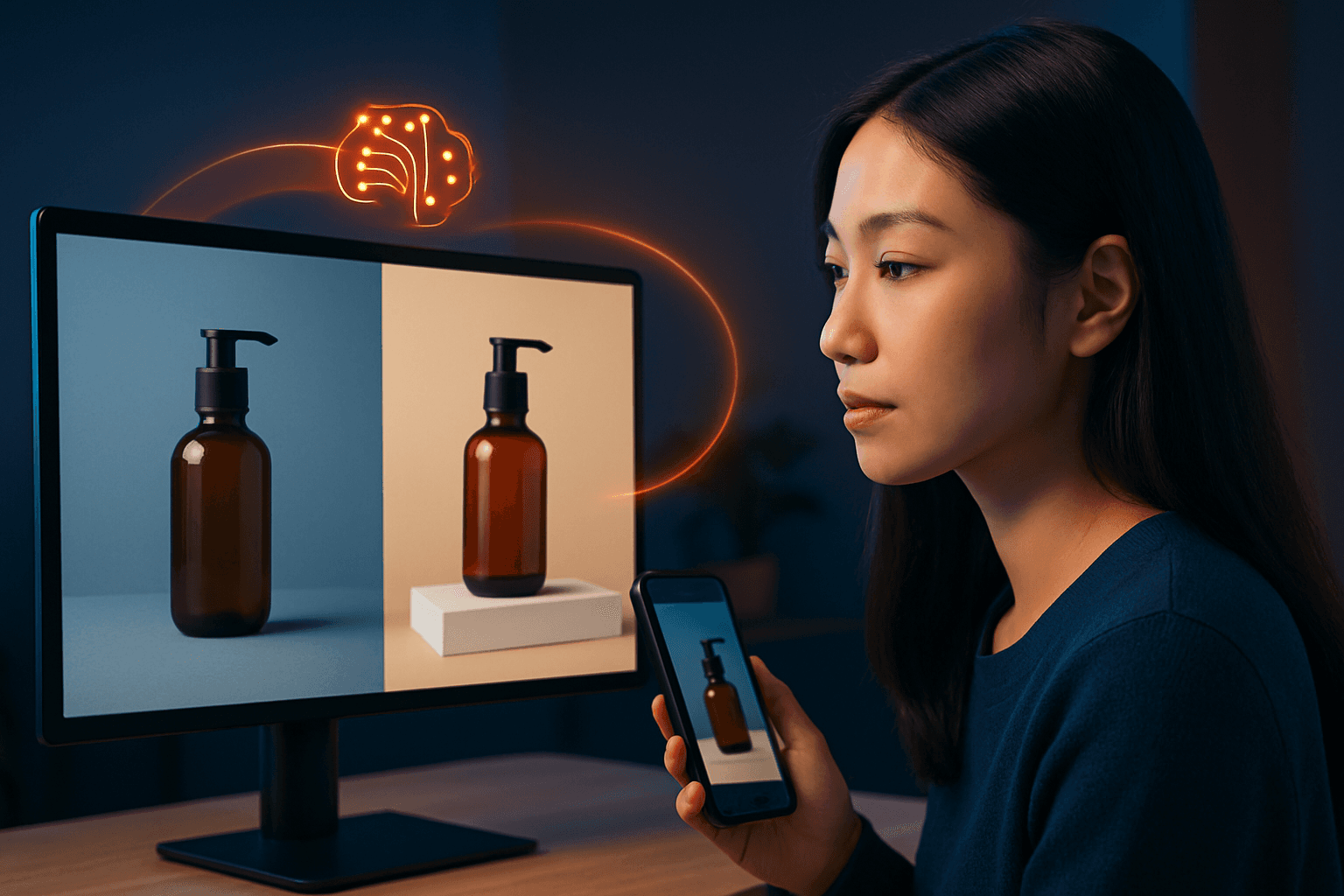
Với chủ shop online, tôi khuyên dùng Canva AI làm công cụ chính (banner sản phẩm, story, post) kết hợp Microsoft Designer khi cần ảnh sản phẩm với background đẹp mà chưa chụp được. Nếu cần thiết kế app bán hàng riêng, thêm Uizard vào danh sách.
3. Tôi có cần trả phí để dùng các công cụ này hiệu quả không?
Gói miễn phí của Canva, Uizard, Designer đủ cho 80% nhu cầu của người mới và doanh nghiệp nhỏ. Chỉ nên nâng cấp lên Pro khi bạn cần xóa watermark, tải file chất lượng cao hơn, hoặc làm việc với team lớn. Ưu tiên học thành thạo bản free trước.
4. AI có thể thay thế hoàn toàn designer không?
Chưa thể. AI xuất sắc ở việc tạo nhanh các thiết kế đơn giản, lặp lại (banner quảng cáo, post mạng xã hội), nhưng với dự án cần sáng tạo cao (bộ nhận diện thương hiệu lớn, campaign đặc biệt), designer con người vẫn không thể thay thế. Cách tốt nhất là kết hợp: dùng AI cho khâu nháp và thực thi nhanh, designer chỉnh sửa và thổi hồn.
5. Tôi nên bắt đầu từ công cụ nào?
Bắt đầu với Canva AI vì giao diện tiếng Việt, dễ dùng nhất và có cộng đồng hỗ trợ lớn. Sau 1-2 tuần thành thạo Canva, mở rộng sang Uizard (nếu làm app/web) hoặc Microsoft Designer (nếu cần ảnh AI độc đáo). Đừng học cùng lúc nhiều công cụ — sẽ loạn.
Kết Luận: Bắt Đầu Ngay Hôm Nay Để Không Bị Bỏ Lại
AI hỗ trợ thiết kế không phải xu hướng thoáng qua — đây là kỹ năng thiết yếu giúp bạn tự chủ về mặt hình ảnh, tiết kiệm hàng chục triệu đồng mỗi năm, và tăng tốc độ làm việc gấp 10 lần. Dù bạn là marketer, chủ doanh nghiệp nhỏ, sinh viên hay freelancer, 7 công cụ AI miễn phí trên đủ để bạn tạo ra những sản phẩm chuyên nghiệp ngay từ hôm nay.
Đừng chỉ đọc — hãy mở Canva ngay bây giờ, thử tạo một banner cho bản thân hoặc dự án đang làm. Sau 30 phút, bạn sẽ ngạc nhiên về những gì mình có thể làm được.
Muốn học sâu hơn và áp dụng AI vào mọi khía cạnh công việc? Đăng ký nhận tư vấn miễn phí từ đội ngũ chuyên gia tại Đào Tạo AI — chúng tôi có các khóa học thực chiến từ cơ bản đến nâng cao, phù hợp với mọi trình độ. Liên hệ ngay để nhận ưu đãi đặc biệt dành cho độc giả bài viết này!