Tin Tức AICơ bản
Hướng Dẫn Tạo Video Từ Ảnh Bằng AI Chỉ Trong 5 Phút
Biến hàng chục ảnh thành video chuyên nghiệp chỉ trong 5 phút? AI giờ đây làm được điều mà trước kia bạn cần cả ngày với Premiere Pro.
Quản trị viên hệ thống
Biến hàng chục ảnh thành video chuyên nghiệp chỉ trong 5 phút? AI giờ đây làm được điều mà trước kia bạn cần cả ngày với Premiere Pro.
Bạn có 50 ảnh sản phẩm, muốn ghép thành video quảng cáo bắt mắt để chạy TikTok Ads nhưng không biết dựng phim? Hoặc đang cần làm video recap sự kiện công ty từ hàng trăm ảnh, deadline chỉ còn vài giờ? Thực tế, 73% marketer Việt Nam (theo khảo sát của We Are Social 2025) từng bỏ cuộc giữa chừng khi làm video vì quá tốn thời gian. Nhưng giờ đây, tạo video từ ảnh bằng AI chỉ mất 5 phút – và bạn hoàn toàn không cần mở Premiere hay After Effects.
Mình đã thử nghiệm hơn 20 công cụ trong 6 tháng qua, từ miễn phí đến trả phí, và nhận ra một điều: AI không chỉ giúp bạn nhanh, mà còn cho ra kết quả đẹp hơn nhiều người tưởng. Trong bài này, mình sẽ hướng dẫn bạn từng bước cụ thể – từ chọn ảnh, chọn công cụ, đến xuất video – kèm những mẹo thực chiến để tránh những lỗi "nghiệp dư" mà 8/10 người mới dùng AI thường mắc phải.
Trước khi vào hướng dẫn, hãy xem tại sao AI tạo video 2026 lại trở thành lựa chọn ưu tiên của cả creator lẫn doanh nghiệp.
Tiết kiệm thời gian gấp 10 lần. Một video slideshow 30 giây từ 15 ảnh, nếu dựng bằng Premiere thủ công (cắt, ghép, thêm hiệu ứng chuyển cảnh, điều chỉnh nhạc nền) mất khoảng 45-60 phút cho người có kinh nghiệm. Với AI? 3-5 phút. Mình từng làm video recap sự kiện 2 phút từ 80 ảnh chỉ trong 7 phút – bao gồm cả thời gian chọn nhạc.
Không cần kỹ năng kỹ thuật. Bạn chỉ cần biết kéo thả ảnh, chọn style (năng động, nhẹ nhàng, cinematic...), AI sẽ tự động thêm hiệu ứng zoom, pan, chuyển cảnh mượt mà và đồng bộ nhạc. Một bạn HR ở Hà Nội mình quen, chưa từng mở phần mềm dựng phim nào, giờ tự làm video tuyển dụng mỗi tuần chỉ bằng điện thoại.
Chất lượng đủ tốt cho hầu hết mục đích. Video AI không thay thế được phim quảng cáo triệu đô, nhưng hoàn toàn đủ cho: bài đăng mạng xã hội, video nội bộ công ty, slideshow sự kiện, quảng cáo sản phẩm đơn giản, video bán hàng trên Shopee/Lazada. Đặc biệt, nhiều công cụ AI giờ đã hỗ trợ 4K và xuất không logo (nếu trả phí).
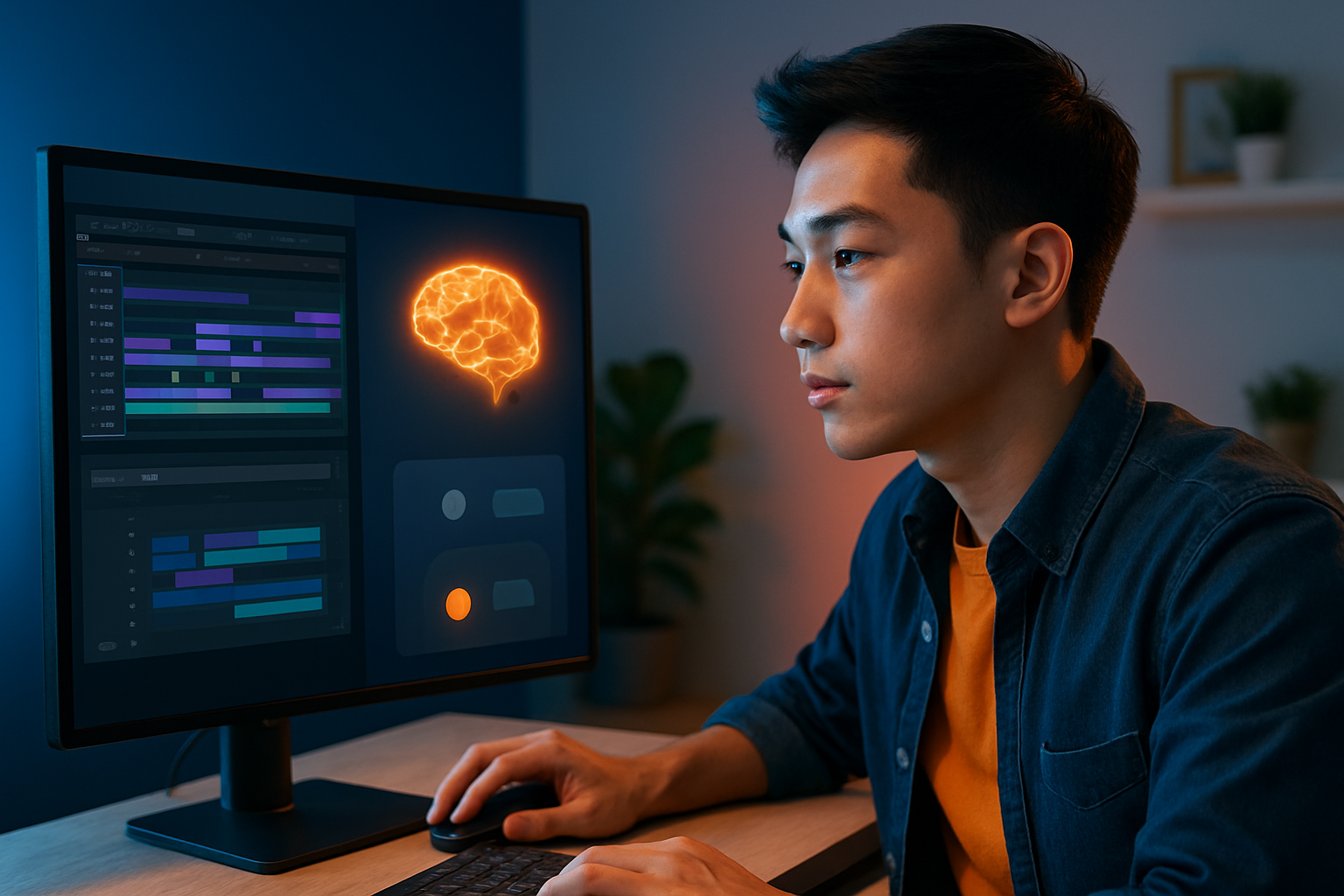
Đây là quy trình mình đã chuẩn hóa sau nhiều lần thử – áp dụng cho hầu hết công cụ AI phổ biến (Runway, Pictory, Lumen5, InVideo AI, CapCut...).
Chọn 10-20 ảnh chất lượng cao (tối thiểu 1080p). Đặt tên file theo thứ tự nếu muốn kiểm soát trình tự xuất hiện (vd: 01_intro.jpg, 02_product.jpg...). Lưu ý: ảnh nên có tỷ lệ khung hình đồng nhất (16:9 cho YouTube, 9:16 cho TikTok/Reels) để tránh bị crop mất nội dung quan trọng.
Mẹo thực chiến: Nếu ảnh của bạn chụp lung tung nhiều tỷ lệ, dùng Canva (miễn phí) resize hàng loạt về cùng một khung hình trước khi đưa vào AI – mất thêm 2 phút nhưng video ra sẽ chuyên nghiệp hơn rất nhiều.
Không phải công cụ nào cũng giống nhau. Dựa trên mục đích, bạn chọn:
Trong hướng dẫn này, mình lấy ví dụ với CapCut vì miễn phí, giao diện tiếng Việt, và 90% người dùng đều có sẵn trên điện thoại.
Mở CapCut → chọn "Tạo mới" → "Slideshow AI" hoặc "Video từ ảnh". Kéo thả toàn bộ ảnh vào. CapCut sẽ hiện danh sách template (phong cách): Năng động (Dynamic), Kỷ niệm (Memories), Doanh nghiệp (Corporate), Thời trang (Fashion)...
Chọn template phù hợp tone & màu: Video sản phẩm công nghệ → chọn style tối giản, chuyển cảnh nhanh; video du lịch → chọn style mơ màng, nhạc acoustic; video nội bộ công ty → chọn corporate, font chữ dễ đọc.
Sau khi chọn, AI sẽ tự động sắp xếp ảnh, thêm hiệu ứng chuyển cảnh (transition), zoom/pan, và gợi ý nhạc nền. Quá trình này mất 10-20 giây.
Đây là bước quyết định video của bạn trông "nghiệp dư" hay "chuyên nghiệp". AI làm được 80%, 20% còn lại bạn cần tự điều chỉnh:
Sai lầm thường gặp: Nhiều người để nguyên hiệu ứng mặc định của AI mà không xem trước từng đoạn. Kết quả: một vài ảnh bị zoom quá sâu làm mờ, hoặc chuyển cảnh giật cục. Hãy luôn preview toàn bộ video ít nhất 1 lần trước khi xuất.
Chọn độ phân giải: 1080p cho đa số mục đích, 4K nếu cần in ấn hoặc chiếu màn hình lớn. Frame rate: 30fps (tiêu chuẩn), 60fps nếu có nhiều chuyển động nhanh. Nhấn "Xuất" – thời gian render phụ thuộc cấu hình máy, thường 30 giây đến 2 phút cho video 1 phút.
CapCut cho phép xuất trực tiếp lên TikTok, YouTube, Instagram mà không cần tải về máy – tiện nếu bạn đang làm nội dung đa nền tảng.
Nếu muốn video không chỉ đẹp mà còn "kể chuyện", hãy kết hợp thêm AI viết kịch bản tạo video và lồng tiếng AI.
Bước 1: Dùng ChatGPT hoặc Claude để viết kịch bản. Prompt mẫu: "Viết kịch bản voice-over 30 giây cho video giới thiệu khóa học Excel online, giọng điệu thân thiện, nhấn mạnh lợi ích học viên được gì sau khóa học."
Bước 2: Copy kịch bản, dán vào công cụ text-to-speech AI như ElevenLabs (giọng tự nhiên nhất hiện nay), Murf.ai, hoặc FPT AI Voice (tiếng Việt chuẩn). Chọn giọng nam/nữ, tốc độ đọc, xuất file MP3.
Bước 3: Quay lại CapCut, thêm file voice-over vào timeline, điều chỉnh thời lượng ảnh để khớp với lời thoại. Thêm phụ đề tự động (CapCut có tính năng auto-caption) để tăng tỷ lệ xem hết (80% người xem video trên di động bật tắt tiếng).
Toàn bộ quy trình này, nếu thành thạo, mất khoảng 10-12 phút – vẫn nhanh hơn gấp nhiều lần so với làm thủ công. Một agency marketing ở TP.HCM mình từng tư vấn đã áp dụng cách này, giảm thời gian sản xuất video quảng cáo từ 2 ngày xuống còn 2 giờ, cho phép họ nhận thêm 3 dự án/tháng mà không cần tuyển thêm editor.
Nếu bạn muốn tìm hiểu sâu hơn về các công cụ và xu hướng mới nhất, hãy xem bài phân tích Top 7 Xu Hướng AI Video 2026 Đang Thay Đổi Ngành Sáng Tạo để nắm bắt những đột phá công nghệ đang định hình lại cách chúng ta làm video.
Dưới đây là bảng so sánh nhanh giúp bạn chọn công cụ phù hợp nhất:
Nếu ngân sách hạn chế, bắt đầu với CapCut hoặc phiên bản miễn phí của Canva Video. Khi đã thành thạo và có nhu cầu chất lượng cao hơn, hãy đầu tư vào Runway hoặc Pictory. Một lưu ý quan trọng: hầu hết công cụ trả phí đều có trial 7-14 ngày – tận dụng để test trước khi cam kết dài hạn.
Để so sánh chi tiết hơn về các nền tảng, bạn có thể tham khảo bài viết Top 10 Công Cụ AI Tạo Video 2026 Được Ưa Chuộng Nhất với đánh giá từng tính năng và mức giá cụ thể.
Sau khi hướng dẫn hàng chục bạn học viên, mình nhận thấy 5 lỗi này xuất hiện lặp đi lặp lại:
AI không thể "biến" ảnh mờ, vỡ hạt thành video đẹp. Nếu ảnh đầu vào độ phân giải thấp (dưới 720p), video xuất ra sẽ nhòe, mất chuyên nghiệp. Giải pháp: Dùng công cụ upscale AI như Topaz Gigapixel hoặc Upscayl (miễn phí) để tăng độ phân giải ảnh trước khi đưa vào.
Trộn lẫn ảnh 16:9, 4:3, 1:1 trong cùng một video khiến AI phải crop tự động – dễ mất mất phần quan trọng (khuôn mặt, sản phẩm). Giải pháp: Resize toàn bộ ảnh về cùng một tỷ lệ trước (dùng Canva hoặc Photoshop batch processing).
AI đôi khi chọn hiệu ứng chuyển cảnh không phù hợp (vd: zoom quá mạnh làm mờ ảnh, transition giật cục giữa hai ảnh có màu tương phản cao). Giải pháp: Luôn xem preview toàn bộ video ít nhất 1 lần, điều chỉnh thủ công những đoạn không ưng ý.
Nhiều người tải nhạc từ YouTube rồi cho vào video – vi phạm bản quyền, dễ bị gỡ khi đăng lên mạng xã hội. Hoặc để âm lượng nhạc ngang bằng voice-over, khiến lời thoại khó nghe. Giải pháp: Chỉ dùng nhạc từ thư viện có bản quyền (YouTube Audio Library, Epidemic Sound, hoặc thư viện của CapCut/Canva). Giảm âm lượng nhạc xuống 60-70% khi có voice-over.
Video đẹp nhưng không có lời kêu gọi hành động ở cuối (vd: "Nhấn link mô tả", "Đăng ký ngay", "Liên hệ hotline...") → người xem không biết làm gì tiếp theo. Giải pháp: Luôn có 1 slide cuối (2-3 giây) với CTA rõ ràng + thông tin liên hệ/link.
Chọn 8-10 ảnh sản phẩm từ nhiều góc độ. Thêm text overlay giá, ưu đãi, và USP (unique selling point) trên từng ảnh. Nhạc nền sôi động, tempo nhanh (120-140 BPM). Thời lượng: 15-30 giây. Thêm CTA cuối: "Mua ngay – Link bio" hoặc "Giảm 30% hôm nay".
Chọn 20-30 ảnh highlight (khai mạc, diễn giả, hoạt động, khán giả). Sắp xếp theo trình tự thời gian. Nhạc nền cảm xúc (acoustic, piano). Thêm text chú thích tên sự kiện, ngày tháng. Thời lượng: 1-2 phút. Thêm logo ban tổ chức ở đầu/cuối.
Kết hợp ảnh văn phòng, đội ngũ, dự án đã làm. Thêm voice-over AI giải thích dịch vụ (30-45 giây). Nhạc nền corporate nhẹ nhàng. Font chữ chuyên nghiệp (sans-serif, màu trung tính). Thời lượng: 45-60 giây. CTA: "Liên hệ tư vấn miễn phí".
Những chiến lược này đang được áp dụng rộng rãi trong các doanh nghiệp hiện đại. Nếu bạn muốn tìm hiểu thêm về cách AI đang thay đổi toàn bộ hệ sinh thái kinh doanh, đừng bỏ qua bài viết Top 10 Xu Hướng AI 2026 Doanh Nghiệp Cần Biết Ngay.
Phụ thuộc công cụ. CapCut, Canva Video (bản cơ bản), và một số tính năng của InVideo hoàn toàn miễn phí. Các công cụ cao cấp như Runway, Pictory, Lumen5 có phiên bản trả phí từ $12-79/tháng, nhưng thường có trial 7-14 ngày để bạn dùng thử. Nếu chỉ làm video đơn giản cho mạng xã hội, công cụ miễn phí là đủ.
Nếu bạn chỉ để nguyên template mặc định, không tinh chỉnh gì, người xem có kinh nghiệm sẽ nhận ra (vì hiệu ứng giống nhau). Nhưng nếu bạn tùy chỉnh màu sắc, font chữ, thêm logo, điều chỉnh thời lượng và chọn nhạc riêng, video sẽ trông rất "tự nhiên". Quan trọng là chất lượng ảnh đầu vào – ảnh đẹp, bố cục tốt sẽ cho video đẹp, dù AI hay thủ công.
Được, nhưng cần chia nhỏ thành nhiều phần. Hầu hết công cụ AI miễn phí giới hạn 1-3 phút/video. Bạn có thể tạo nhiều đoạn ngắn, sau đó ghép lại bằng CapCut hoặc DaVinci Resolve (miễn phí). Hoặc nâng cấp lên gói trả phí để xuất
Đăng ký tư vấn miễn phí để được định hướng lộ trình phù hợp với bạn.
Đăng ký tư vấn