Tin Tức AICơ bản
Top 7 Công Cụ AI Tạo Banner Miễn Phí Tốt Nhất 2026
7 công cụ AI tạo banner miễn phí giúp bạn thiết kế hình ảnh quảng cáo chuyên nghiệp trong vài phút, không cần kỹ năng design.
Quản trị viên hệ thống
7 công cụ AI tạo banner miễn phí giúp bạn thiết kế hình ảnh quảng cáo chuyên nghiệp trong vài phút, không cần kỹ năng design.
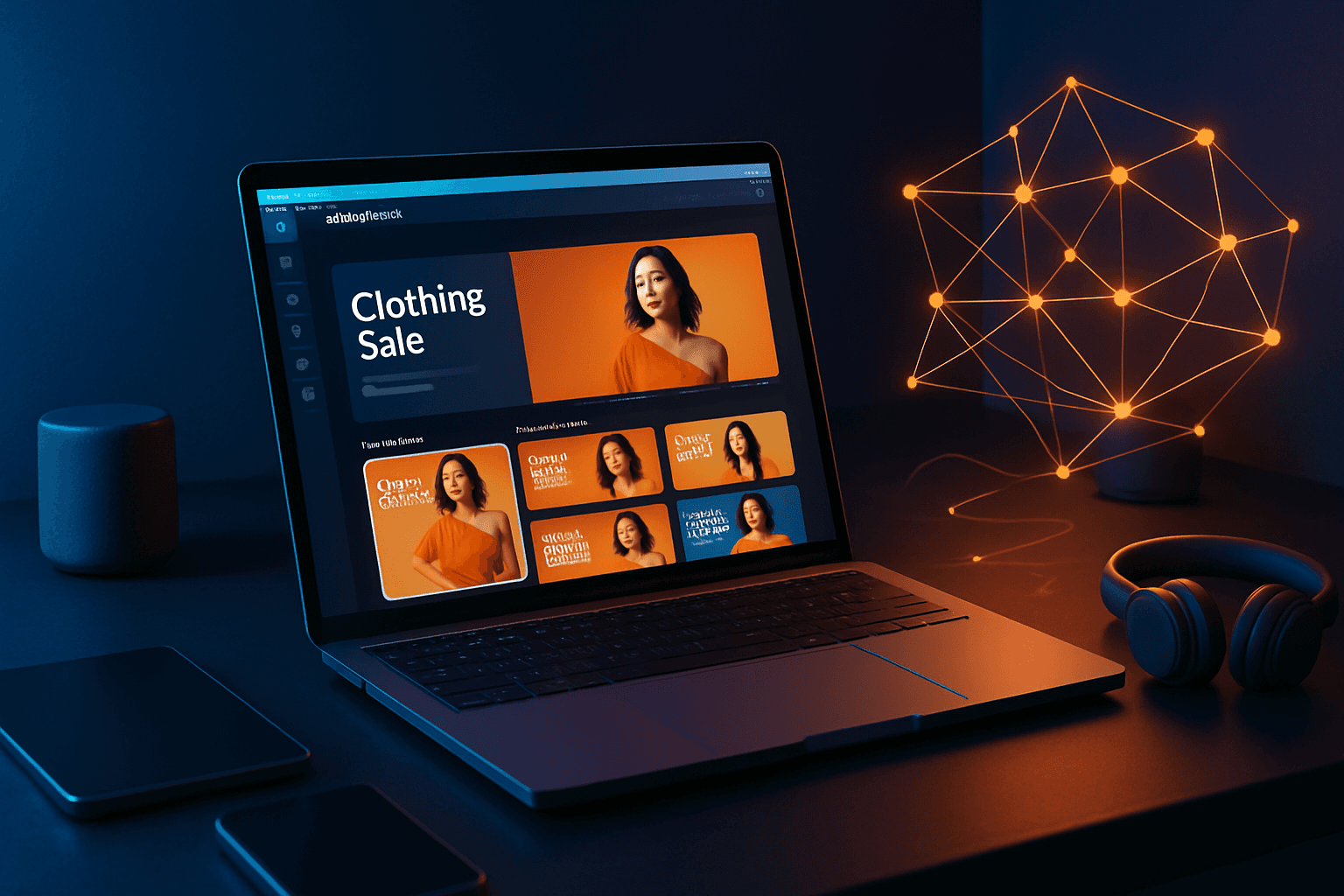
Một khách hàng vừa hỏi tôi: "Lucy, làm sao để có banner quảng cáo đẹp cho chiến dịch Facebook Ads mà không tốn 500k–1 triệu thuê designer?" Câu trả lời: dùng AI tạo banner. Theo khảo sát của Adobe năm 2025, 67% marketer đã chuyển sang dùng công cụ thiết kế AI để giảm thời gian sản xuất nội dung từ 3 ngày xuống còn 30 phút. Với 7 công cụ dưới đây, bạn sẽ tự tay tạo banner chất lượng cao mà không cần mở Photoshop.
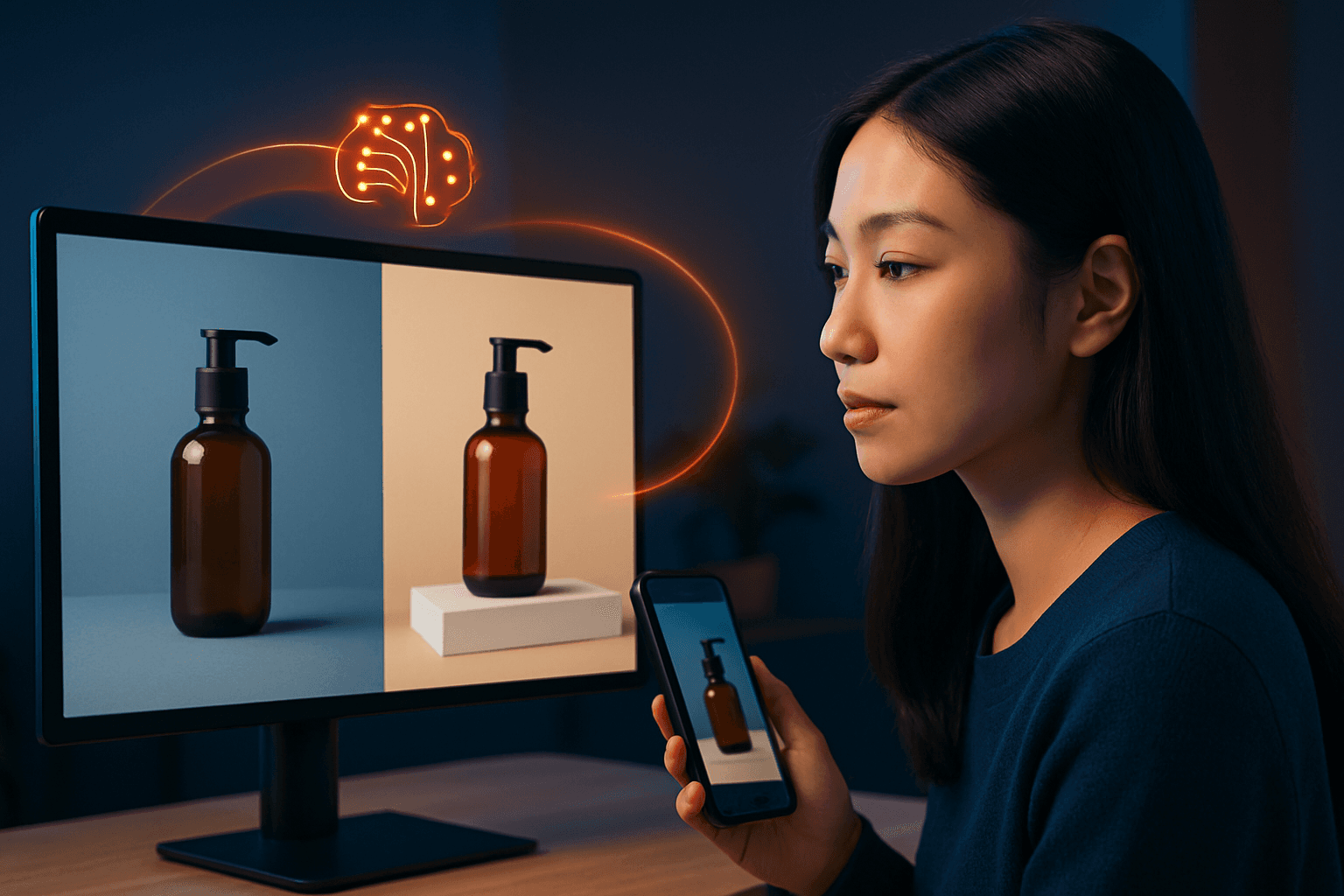
Trước khi đi vào danh sách, hãy xem lý do thực tế. Một doanh nghiệp nhỏ bán mỹ phẩm ở Hà Nội mà tôi tư vấn từng tốn 800k/tháng thuê designer part-time. Khi chuyển sang dùng công củ thiết kế banner AI, họ chỉ mất 15–20 phút để tạo 10 mẫu banner cho từng sản phẩm. Chi phí? Gần như bằng 0.
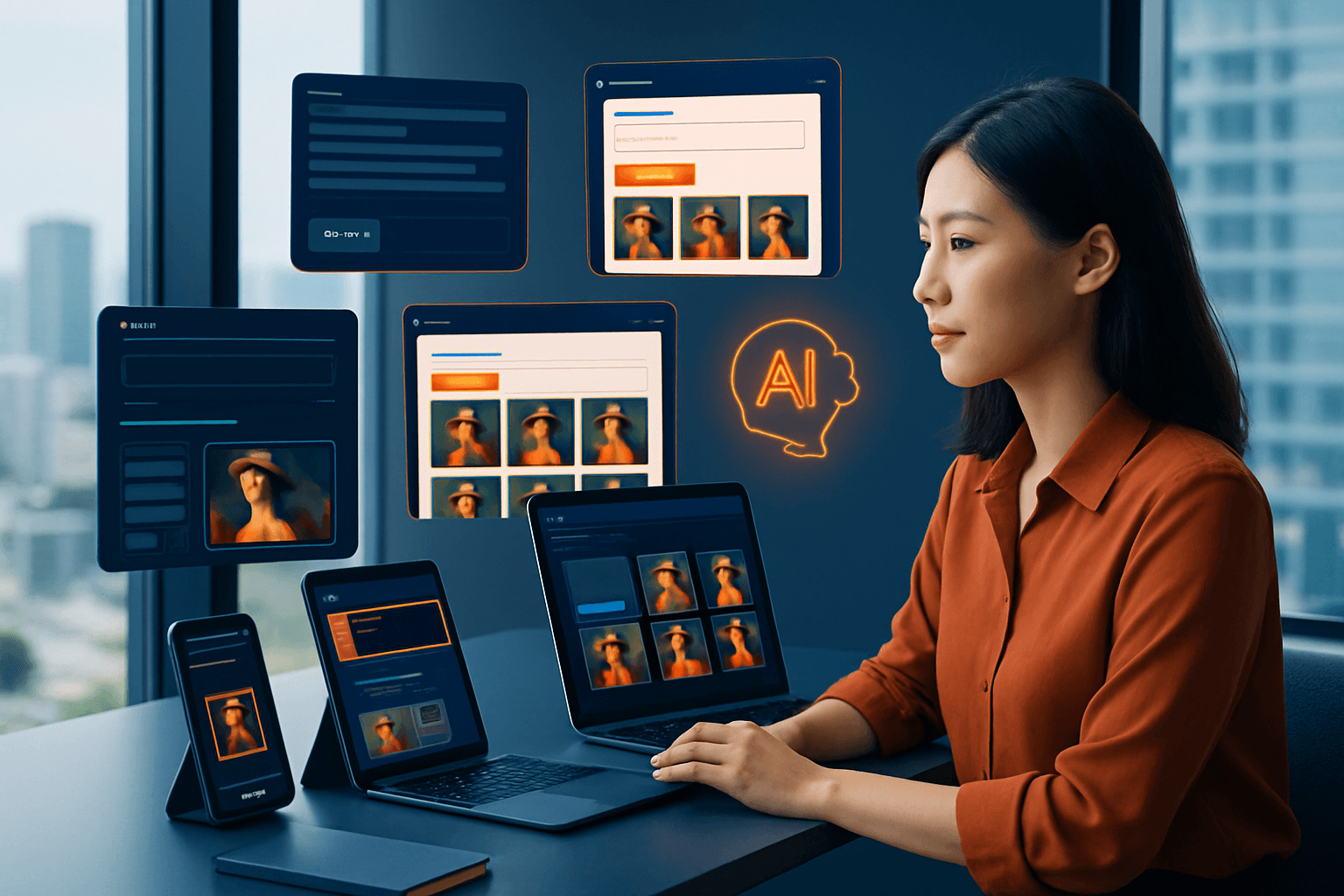
AI không thay thế hoàn toàn designer chuyên nghiệp, nhưng nó giải quyết 80% nhu cầu hàng ngày: banner Facebook, Instagram Story, Google Display Ads, thumbnail YouTube. Đặc biệt khi bạn cần test nhiều phiên bản A/B — việc yêu cầu designer làm 20 mẫu sẽ tốn cả tuần, còn AI chỉ cần vài lần nhấp chuột.
Canva không còn xa lạ, nhưng tính năng Magic Design ra mắt cuối 2024 đã biến nó thành cỗ máy tạo banner tự động. Bạn chỉ cần upload ảnh sản phẩm + nhập vài từ mô tả (ví dụ: "khuyến mãi Black Friday, tông đỏ vàng"), Canva AI sẽ sinh ra 8–10 mẫu banner hoàn chỉnh với font chữ, bố cục và màu sắc phù hợp.
Ưu điểm:
Nhược điểm: Phiên bản miễn phí giới hạn một số font chữ và ảnh premium. Nếu muốn dùng Magic Resize (thay đổi kích thước tự động cho nhiều nền tảng), bạn cần nâng cấp Canva Pro (khoảng 120k/tháng).
Cách dùng nhanh:
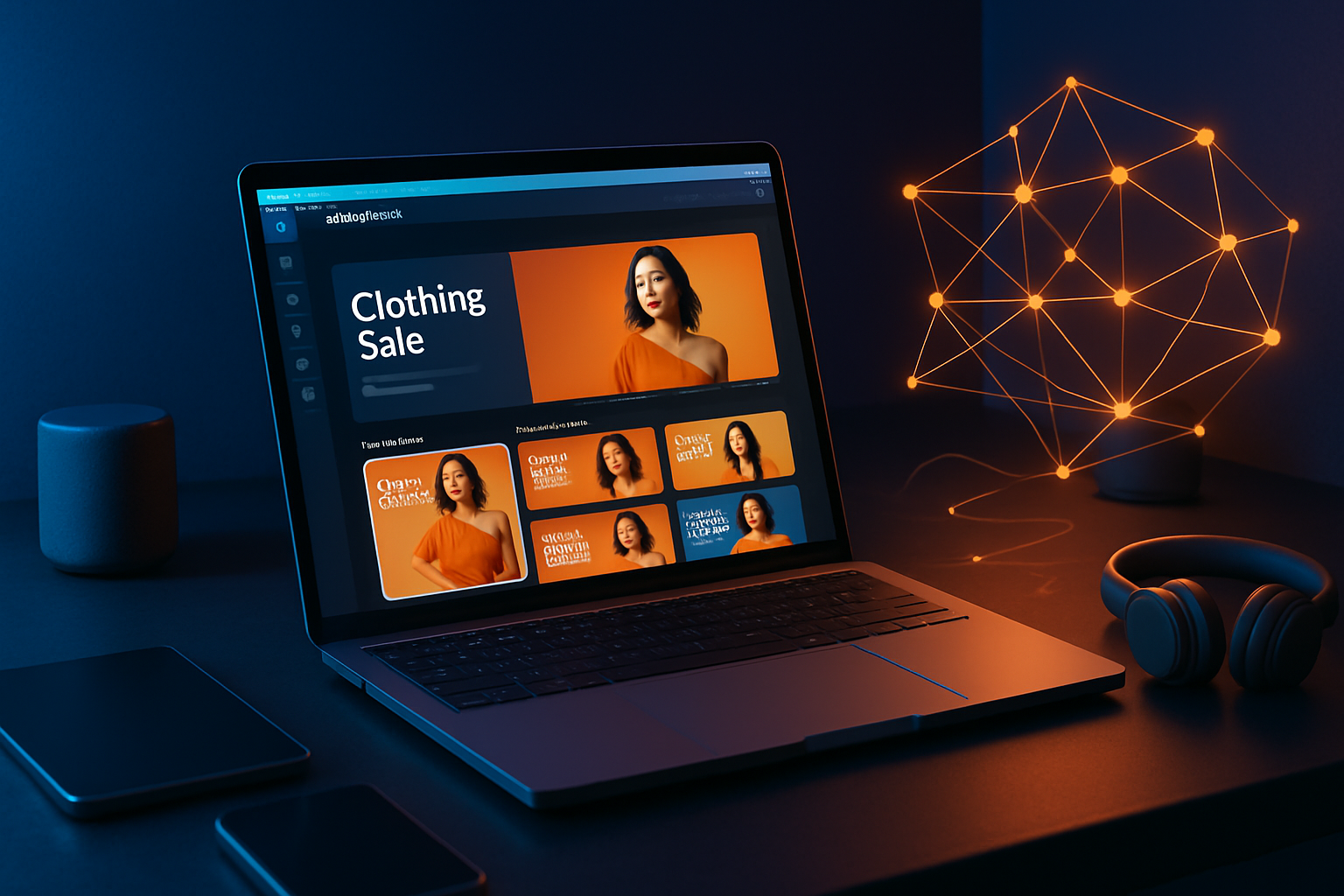
Adobe Firefly là trình tạo ảnh AI từ văn bản của Adobe, ra mắt chính thức năm 2023 và liên tục cập nhật. Điểm mạnh: bạn có thể tạo background (nền) hoàn toàn mới bằng lệnh text hoặc dùng Generative Fill để thay đổi một phần ảnh (ví dụ: xóa người mẫu cũ, thêm sản phẩm mới vào banner).
Ưu điểm:
Nhược điểm: Giao diện chưa trực quan bằng Canva; người mới cần thời gian làm quen. Sau 25 lần miễn phí, bạn phải trả phí hoặc đăng ký Adobe Creative Cloud.
Khi nào nên dùng: Khi bạn cần ảnh nền độc đáo (không muốn dùng ảnh stock ai cũng thấy) hoặc cần chỉnh sửa chi tiết trên banner có sẵn.
Microsoft Designer tích hợp công nghệ DALL·E của OpenAI, cho phép tạo banner từ câu lệnh văn bản. Bạn gõ "banner quảng cáo cà phê rang xay, phong cách vintage, màu nâu ấm", Designer sẽ sinh ra vài mẫu kèm text gợi ý.
Ưu điểm:
Nhược điểm: Thư viện template ít hơn Canva; một số lần tạo ảnh có thể chậm do lượng người dùng đông.
Mẹo thực tế: Khi viết prompt, hãy cụ thể về màu sắc, phong cách và cảm xúc. Thay vì "banner đẹp", hãy viết "banner quảng cáo khóa học online, tông xanh dương chuyên nghiệp, có hình laptop và sách, phong cách hiện đại".
Visme vốn nổi tiếng với infographic, nhưng tính năng AI Designer của nó cực kỳ mạnh cho banner. Bạn chỉ cần chọn mục đích (quảng cáo sản phẩm, sự kiện, tuyển dụng), nhập nội dung, Visme sẽ tự động tạo bố cục và chọn màu phù hợp với tâm lý học màu sắc.
Ưu điểm:
Nhược điểm: Phiên bản miễn phí có watermark (logo Visme nhỏ ở góc). Để gỡ bỏ, bạn cần gói Standard (khoảng 12.5 USD/tháng).
Ứng dụng thực tế: Một agency marketing ở TP.HCM mà tôi hợp tác dùng Visme để tạo banner cho chiến dịch AI cho agency marketing. Họ xuất banner dạng GIF (động nhẹ) cho Google Display Ads, CTR tăng 18% so với banner tĩnh.
Crello (nay đổi tên thành VistaCreate) có điểm mạnh là AI Background Remover — xóa nền ảnh tự động trong 1 giây. Rất hữu ích khi bạn có ảnh sản phẩm chụp nền lộn xộn, muốn ghép vào banner chuyên nghiệp.
Ưu điểm:
Nhược điểm: Giao diện tiếng Anh (chưa có tiếng Việt); một số font chữ đẹp yêu cầu gói Pro.
Bước làm nhanh:
Fotor nổi bật với tính năng AI Replace — thay thế đối tượng trong ảnh bằng AI. Ví dụ: bạn có banner cũ với hình ảnh sản phẩm đời trước, chỉ cần khoanh vùng và nhập mô tả sản phẩm mới, AI sẽ tự động thay thế mà vẫn giữ nguyên bố cục, ánh sáng.
Ưu điểm:
Nhược điểm: Phiên bản miễn phí giới hạn độ phân giải xuất ảnh (tối đa 1080px). Để xuất full HD hoặc 4K, cần gói Fotor Pro (khoảng 8.99 USD/tháng).
Khi nào nên dùng: Khi bạn có sẵn ảnh banner cũ cần làm mới hoặc cần chỉnh sửa nhanh nhiều ảnh cùng lúc (ví dụ: 10 banner cho 10 sản phẩm khác nhau).
Simplified không chỉ tạo banner mà còn viết copy quảng cáo và lên lịch đăng bài luôn. Đây là công cụ "3 trong 1" lý tưởng cho marketer solo hoặc startup nhỏ.
Ưu điểm:
Nhược điểm: Gói miễn phí giới hạn 10 design/tháng. Để không giới hạn, cần gói Pro (khoảng 15 USD/tháng).
Case study: Một shop thời trang online ở Đà Nẵng dùng Simplified để tạo banner + viết caption + lên lịch đăng 1 tuần trước. Họ tiết kiệm được 5 giờ/tuần so với trước đây phải dùng 3 công cụ riêng (Canva, ChatGPT, Buffer).
Bảng dưới giúp bạn chọn công cụ phù hợp với nhu cầu:
Nếu bạn chỉ chọn một, tôi khuyên Canva AI (cho người mới) hoặc Simplified (cho marketer muốn tự động hóa toàn bộ quy trình). Nếu ngân sách cho phép, dùng kết hợp Canva (thiết kế) + Adobe Firefly (tạo ảnh nền độc đáo) sẽ cho kết quả tốt nhất.
Sau 2 năm tư vấn cho hơn 50 doanh nghiệp nhỏ, tôi thấy 3 sai lầm phổ biến:
1. Nhồi nhét quá nhiều thông tin lên banner
AI có thể tạo bố cục đẹp, nhưng nếu bạn nhồi 5–6 dòng text, 3 logo, 10 hình ảnh vào một banner 1200×1200, kết quả sẽ rối mắt. Quy tắc vàng: 1 thông điệp chính + 1 CTA (call-to-action) + 1–2 hình ảnh nổi bật. Ví dụ: "Giảm 50% – Mua ngay" + ảnh sản phẩm + nút "Đặt hàng".
2. Không tối ưu kích thước cho từng nền tảng
Banner Facebook (1200×628) khác Instagram Story (1080×1920) khác Google Display Ads (300×250). Nhiều bạn tạo 1 banner rồi dùng chung, dẫn đến bị cắt xén hoặc bị mờ. Hãy dùng tính năng Smart Resize (Canva, Crello) hoặc tạo riêng từng kích thước.
3. Quên kiểm tra bản quyền ảnh và font chữ
AI tạo ảnh từ prompt thì không vấn đề, nhưng nếu bạn dùng ảnh từ thư viện stock của công cụ, hãy kiểm tra license. Một số ảnh "miễn phí" chỉ cho dùng cá nhân, không được dùng thương mại. Canva và Adobe Firefly thường ghi rõ, nhưng bạn nên đọc kỹ trước khi chạy quảng cáo.
Banner đẹp chỉ là bước đầu. Để chiến dịch quảng cáo hiệu quả, bạn cần kết hợp với AI SEO (tối ưu từ khóa, meta description) và AI landing page (trang đích chuyển đổi cao).
Quy trình tôi thường dùng cho khách hàng:
Một khách hàng bán khóa học online đã áp dụng quy trình này: CTR tăng từ 1.2% lên 3.8%, chi phí mỗi lead giảm từ 45k xuống 18k. Bí quyết? Banner rõ ràng (1 thông điệp) + landing page nhanh (load dưới 2 giây) + copy hấp dẫn (giải quyết đúng pain point).
Có, tất cả 7 công cụ trên đều có phiên bản miễn phí. Tuy nhiên, một số tính năng nâng cao (xóa watermark, xuất độ phân giải cao, Smart Resize) yêu cầu gói trả phí. Canva, Microsoft Designer và Crello cung cấp gói miễn phí hào phóng nhất, đủ cho hầu hết nhu cầu SME và cá nhân.
Hoàn toàn được. Đó chính là lý do AI tạo banner ra đời. Bạn chỉ cần chọn template, thay text và ảnh sản phẩm, AI sẽ lo phần bố cục, màu sắc, font chữ. Canva AI và Microsoft Designer đặc biệt thân thiện với người mới — giao diện kéo thả, không cần học curve.
Nếu bạn chỉ dùng template có sẵn mà không tùy chỉnh, khả năng trùng là có. Nhưng nếu bạn thay đổi màu sắc, font chữ, thêm logo, dùng ảnh riêng hoặc tạo nền bằng AI (Adobe Firefly, Microsoft Designer), thiết kế sẽ độc đáo. Mẹo: kết hợp 2–3 công cụ (ví dụ: dùng Firefly tạo nền, rồi ghép vào Canva) để tạo banner không ai có.
Tùy nền tảng. Facebook Ads: 1200×628 (landscape), 1080×1080 (square). Instagram Story: 1080×1920. Google Display Ads: 300×250, 728×90, 160×600. LinkedIn: 1200×627. Hầu hết công cụ AI đều có sẵn preset cho từng nền tảng, bạn chỉ cần chọn là xong.
Với Canva, Visme, Crello — không cần, vì chúng dựa vào template và kéo thả. Với Adobe Firefly, Microsoft Designer — prompt (mô tả bằng văn bản) sẽ giúp bạn tạo ảnh nền đẹp hơn. Nhưng không phức tạp: chỉ cần mô tả rõ màu sắc, phong cách, đối tượng (ví dụ: "background gradient xanh dương nhạt, phong cách tối giản, có icon laptop và cây xanh"). Bạn có thể tham khảo thêm khóa học về prompt tại Đào Tạo AI để nâng cao kỹ năng.
Bảy công cụ trên đã giúp hàng nghìn doanh nghiệp Việt Nam tạo banner quảng cáo chuyên nghiệp mà không cần đội ngũ thiết kế. Bạn không cần phải giỏi Photoshop hay có bằng mỹ thuật — chỉ cần ý tưởng rõ ràng và biết chọn đúng công cụ.
Lời khuyên cuối: đừng chỉ đọc rồi để đó. Hãy mở một trong 7 công cụ (tôi gợi ý Canva hoặc Microsoft Designer cho lần đầu), tạo thử 2–3 m
Đăng ký tư vấn miễn phí để được định hướng lộ trình phù hợp với bạn.
Đăng ký tư vấn