Tin Tức AICơ bản
Top 7 Công Cụ AI Xóa Vật Thể Miễn Phí Tốt Nhất 2026
Khám phá 7 công cụ AI xóa vật thể miễn phí hàng đầu 2026 giúp bạn chỉnh sửa ảnh chuyên nghiệp chỉ trong vài giây, không cần kỹ năng Photoshop.
Quản trị viên hệ thống
Khám phá 7 công cụ AI xóa vật thể miễn phí hàng đầu 2026 giúp bạn chỉnh sửa ảnh chuyên nghiệp chỉ trong vài giây, không cần kỹ năng Photoshop.
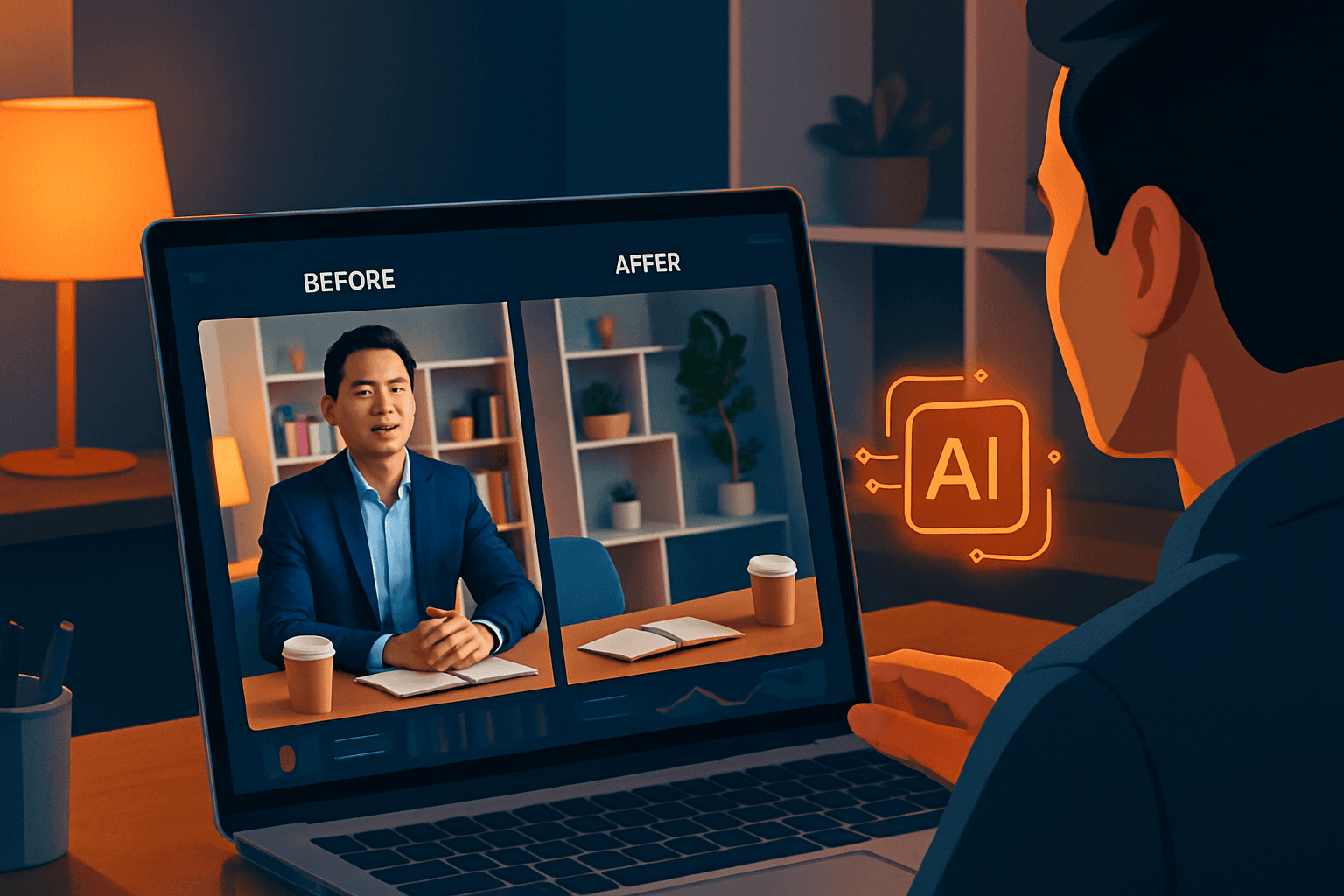
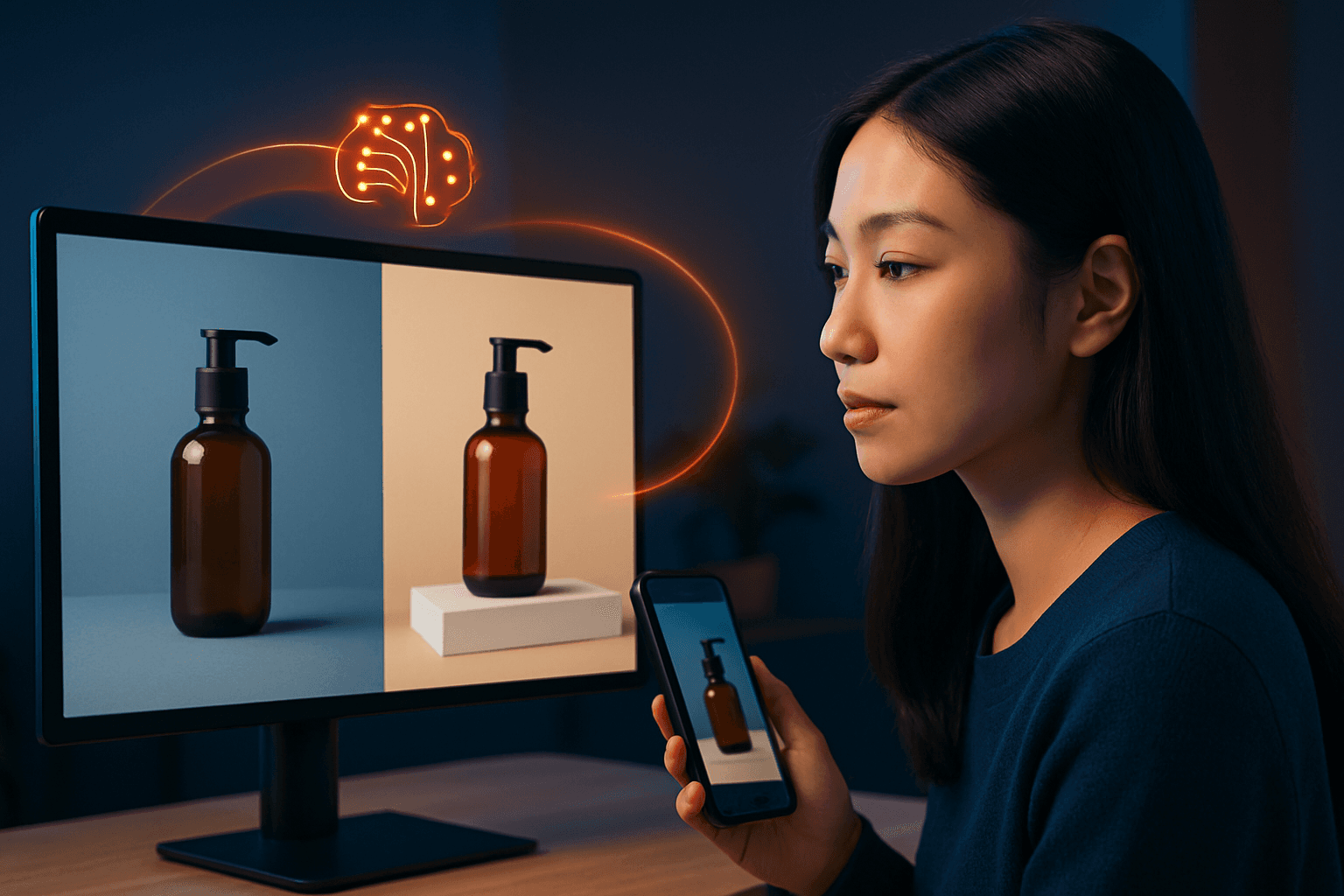
Một bức ảnh đẹp bị hỏng vì người lạ vô tình lọt vào khung hình, hay một sản phẩm chụp có dây điện rối rắm phía sau. Trước đây, bạn phải mất hàng giờ với Photoshop hoặc thuê designer tốn cả triệu đồng. Nhưng năm 2026, AI xóa vật thể đã trở thành giải pháp thần tốc cho mọi người — từ chủ shop online, content creator cho đến marketer. Chỉ cần vài cú click, những vật thể không mong muốn biến mất như chưa từng tồn tại.
Trong bài này, tôi sẽ chia sẻ 7 công cụ AI xóa vật thể miễn phí tốt nhất hiện nay mà bạn có thể dùng ngay hôm nay. Không chỉ liệt kê, tôi còn hướng dẫn chi tiết cách dùng, so sánh ưu nhược điểm và đưa ra những mẹo thực chiến từ kinh nghiệm của chính tôi khi làm việc với hàng trăm ảnh mỗi tuần.
Làm marketing, bán hàng online hay sáng tạo nội dung tại Việt Nam, bạn biết rõ: hình ảnh chất lượng quyết định 70% chuyển đổi. Nhưng không phải ai cũng có ngân sách thuê photographer chuyên nghiệp hay biết dùng Photoshop phức tạp.
Một shop thời trang ở Hà Nội từng chia sẻ với tôi: họ chụp sản phẩm tại nhà, nhưng luôn có ghế, tủ hay người thân vô tình lọt vào khung hình. Trước khi biết đến AI xóa vật thể, họ phải crop ảnh hoặc chấp nhận đăng lên với chất lượng tệ. Sau khi dùng công cụ AI, thời gian chỉnh sửa giảm từ 30 phút/ảnh xuống còn 2 phút, tỷ lệ tương tác tăng gần gấp đôi.
Đó chính là lý do các công cụ xóa vật thể bằng AI miễn phí đang bùng nổ. Chúng giúp bạn:
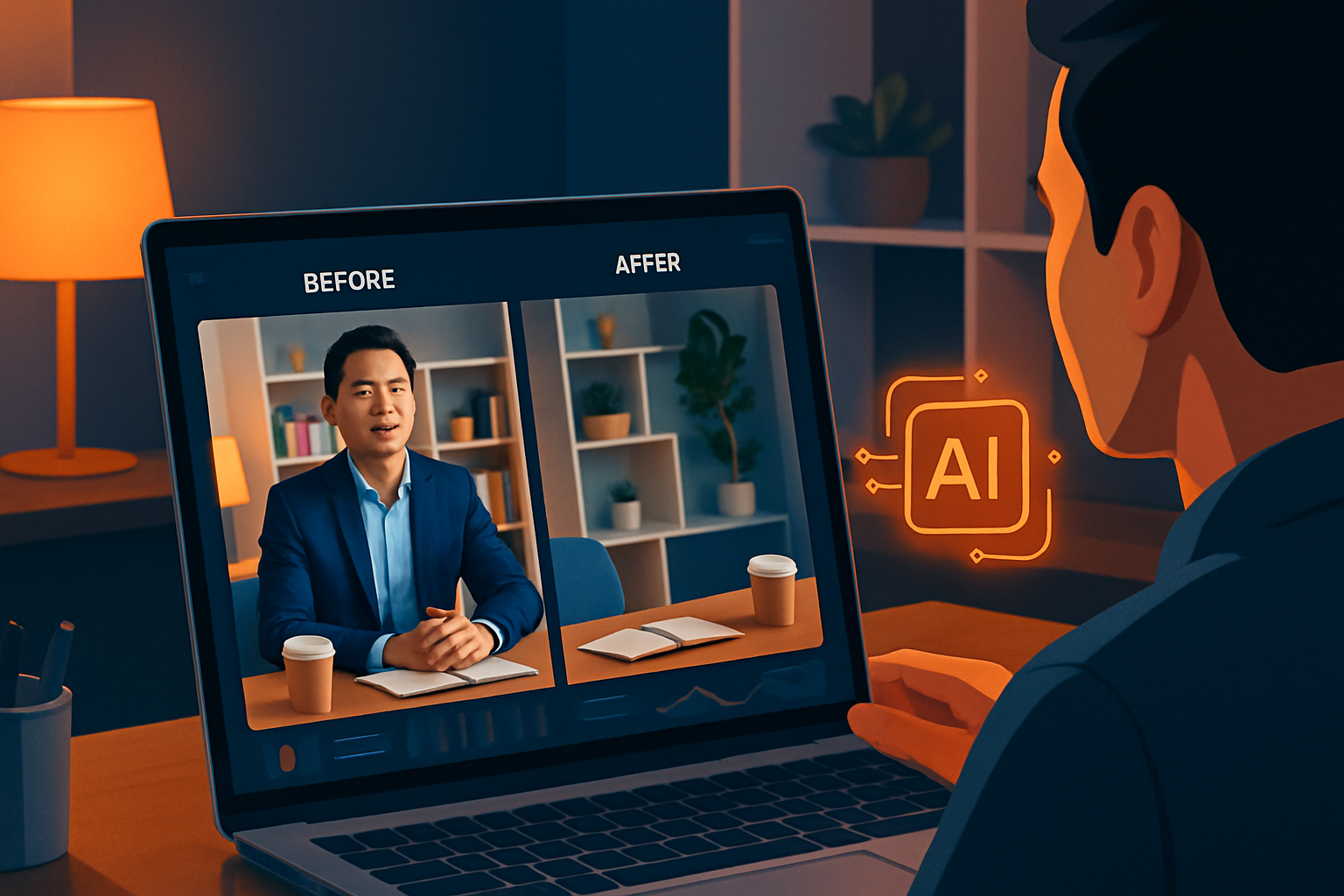
Magic Eraser là lựa chọn hàng đầu nếu bạn cần một công cụ đơn giản, không yêu cầu đăng ký phức tạp. Giao diện trực quan: tải ảnh lên, quét vùng cần xóa, nhấn nút và xong. AI sẽ tự động điền nền phù hợp dựa trên ngữ cảnh xung quanh.
Ưu điểm:
Nhược điểm:
Khi nào nên dùng: Bạn cần xóa nhanh một vật thể nhỏ (người đi ngang, logo, dây điện) trên ảnh chụp sản phẩm hoặc du lịch. Ví dụ, một bạn bán đồ handmade ở Sài Gòn dùng Magic Eraser để xóa bàn tay người giữ sản phẩm trong ảnh chụp, kết quả rất tự nhiên.
Cleanup.pictures nổi bật với thuật toán AI tiên tiến hơn, cho phép xóa cả vùng lớn mà vẫn giữ được độ chi tiết cao. Bạn có thể điều chỉnh kích thước cọ, zoom vào từng góc nhỏ để chỉnh sửa tỉ mỉ.
Ưu điểm:
Nhược điểm:
Khi nào nên dùng: Bạn làm content cho thương hiệu, cần chất lượng ảnh cao và xóa nhiều chi tiết (ví dụ xóa hết người qua đường trong ảnh chụp cửa hàng). Một agency ở Đà Nẵng dùng Cleanup.pictures để chỉnh sửa ảnh sự kiện, xóa banner cũ và thay bằng AI tạo ảnh từ câu lệnh cho phù hợp thương hiệu mới.
Ban đầu nổi tiếng với tính năng xóa nền ảnh, Remove.bg giờ đã tích hợp thêm công cụ xóa vật thể. Đặc biệt hiệu quả khi bạn muốn tách người/vật chính ra khỏi background rồi loại bỏ các yếu tố không cần thiết.
Ưu điểm:
Nhược điểm:
Khi nào nên dùng: Bạn bán hàng trên Shopee, Lazada và cần loạt ảnh sản phẩm nền trắng sạch sẽ. Xóa luôn những chi tiết nhỏ như nhãn giá, dây treo còn sót lại.
Adobe đã tích hợp Generative Fill vào Photoshop 2024-2026, cho phép bạn xóa vật thể và AI tự động tạo nội dung mới thay thế. Đây là công cụ mạnh nhất nhưng không hoàn toàn miễn phí (có bản dùng thử 7 ngày).
Ưu điểm:
Nhược điểm:
Khi nào nên dùng: Bạn làm việc chuyên nghiệp (studio ảnh, agency lớn) và cần chất lượng tuyệt đối cho chiến dịch quảng cáo, in ấn. Tôi từng thấy một ekip phim ngắn ở Hà Nội dùng Generative Fill để xóa toàn bộ dây cáp, thiết bị quay trong cảnh quay ngoại cảnh — kết quả hoàn hảo không tì vết.
Pixlr E là phiên bản editor nâng cao của Pixlr, tích hợp AI xóa vật thể (gọi là AI Cutout). Giao diện giống Photoshop, phù hợp người đã quen thao tác layer và công cụ chuyên sâu.
Ưu điểm:
Nhược điểm:
Khi nào nên dùng: Bạn cần vừa xóa vật thể, vừa điều chỉnh màu sắc, ánh sáng, thêm text trong cùng một công cụ. Một designer freelance ở Cần Thơ dùng Pixlr E để làm poster sự kiện: xóa logo cũ, thêm chữ mới và điều chỉnh tone màu — tất cả chỉ trong 10 phút.
Fotor nổi bật với giao diện thân thiện, tích hợp sẵn template và hiệu ứng. Công cụ AI xóa vật thể (Object Remover) dễ tiếp cận, chỉ cần click vào vật thể là AI tự nhận diện và xóa.
Ưu điểm:
Nhược điểm:
Khi nào nên dùng: Bạn chỉ cần chỉnh ảnh nhanh trên điện thoại để đăng Facebook, Instagram. Một bạn bán đồ ăn vặt online ở Bình Dương dùng Fotor để xóa bàn tay cầm sản phẩm, thêm sticker cute và đăng ngay — tổng thời gian chưa đến 5 phút.
Inpaint là một trong những công cụ web lâu đời nhất, chuyên xóa vật thể không mong muốn. Giao diện tối giản, không rườm rà, chỉ tập trung vào một việc duy nhất: xóa sạch vật thể.
Ưu điểm:
Nhược điểm:
Khi nào nên dùng: Bạn cần xóa nhanh một vật thể trong ảnh cá nhân, không yêu cầu chất lượng cực cao. Một bạn làm HR ở Hải Phòng dùng Inpaint để xóa người không liên quan trong ảnh team building trước khi đăng lên website công ty.
Để bạn dễ lựa chọn, tôi tổng hợp bảng so sánh ngắn gọn:
Nếu bạn mới bắt đầu, tôi khuyên thử Magic Eraser hoặc Cleanup.pictures trước. Nếu làm việc chuyên sâu, đầu tư vào Photoshop AI là đáng giá.
Dù dùng công cụ nào, quy trình chung để đạt kết quả tốt nhất là:
Mẹo thực chiến từ kinh nghiệm: Nếu vật thể cần xóa nằm sát cạnh viền hoặc vùng phức tạp (tóc, cây cối), hãy chọn vùng rộng hơn một chút để AI có đủ "ngữ cảnh" tạo nền tự nhiên. Tôi từng xóa một cây cột điện trong ảnh phong cảnh Đà Lạt, lần đầu chọn sát cột thì bị vết mờ, lần hai mở rộng thêm 20% thì kết quả hoàn hảo.
Sau khi hướng dẫn hàng trăm bạn học viên tại khóa học ứng dụng AI, tôi nhận thấy 3 sai lầm phổ biến nhất:
Để tạo ảnh chuyên nghiệp, bạn nên kết hợp AI xóa vật thể với các công cụ AI khác:
Nếu bạn muốn học cách phối hợp các công cụ AI này một cách hệ thống, hãy tham khảo các xu hướng AI 2026 để nắm bắt những kỹ thuật mới nhất.
Có, nhiều công cụ như Magic Eraser, Cleanup.pictures (bản giới hạn), Inpaint hoàn toàn miễn phí. Tuy nhiên, để dùng đầy đủ tính năng nâng
Đăng ký tư vấn miễn phí để được định hướng lộ trình phù hợp với bạn.
Đăng ký tư vấn